

공개문제 18개,
도면부터 작동 시험까지
핀번호 매기기부터 제어반, 배관, 입선, 결선, 마무리, 작동 시험까지 시험장에서 하는 일을 순서 그대로 PC에서 합니다. 끝나면 시험 기준으로 자동 심사해 떨어진 단계를 알려 줍니다. 회로가 돌아도 실격인 곳까지 잡아냅니다.
체험 3일 무료 · Windows 10·11 · PC 2대까지
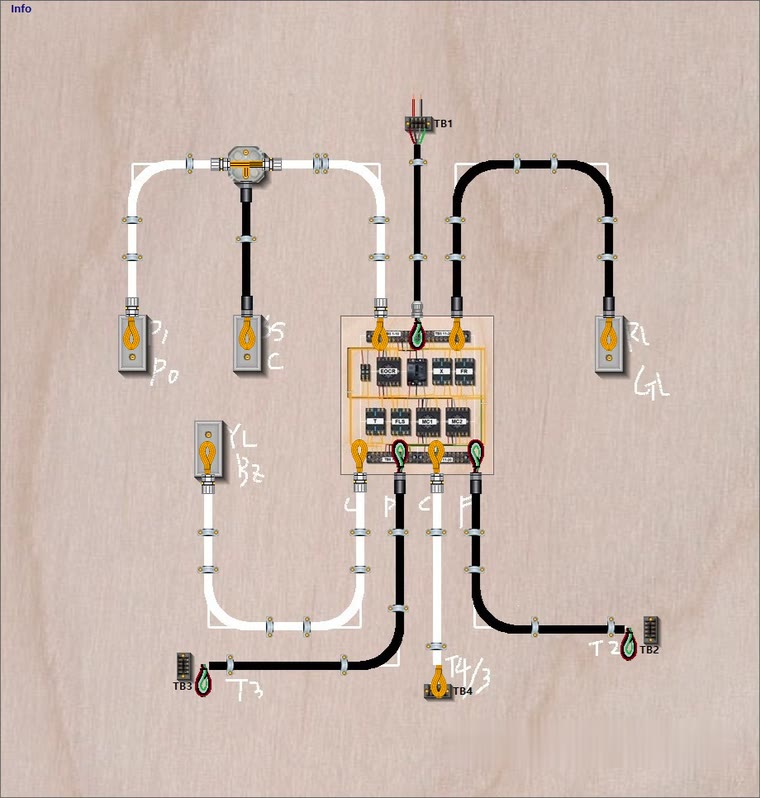
단계마다 하는 일과, 끝나고 보는 것
시험장에서 하는 순서 그대로이고, 앞 단계를 마쳐야 다음 단계가 열립니다.
도면 넘버링
과제 도면의 회로도에서 소자마다 소켓 핀번호를 매깁니다. 이 번호가 제어반 결선의 지도가 됩니다.
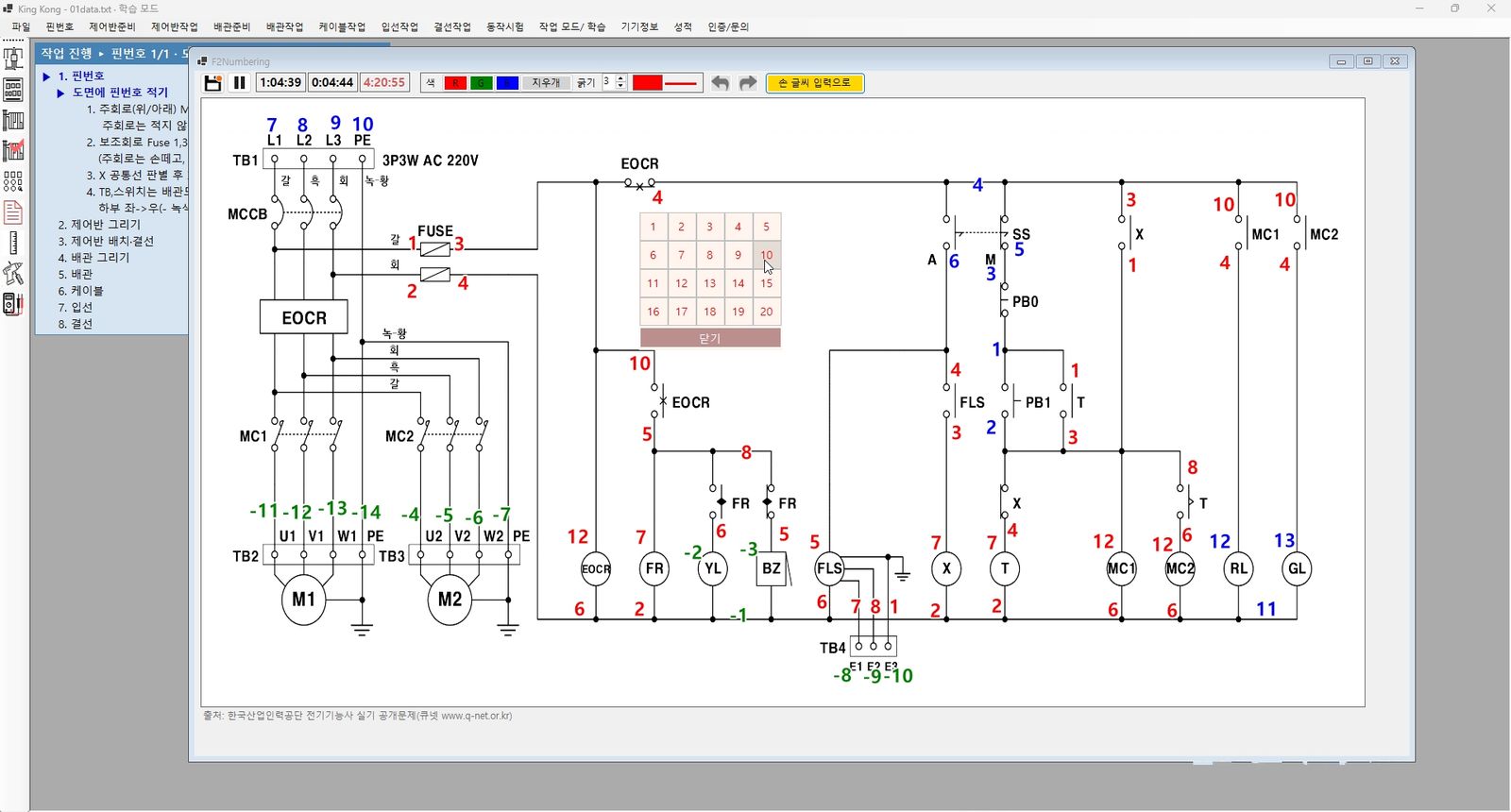
01번 과제 · 학습 모드. 왼쪽 위 창이 단계 안내입니다(주회로는 루틴으로 하고, 보조회로는 퓨즈·EOCR부터) 제어반 기준선
제어반 판 위에 기구를 붙일 자리를 잡는 선을 긋습니다. 배치도의 치수를 보고 자를 대어 테두리와 기준선을 그립니다.
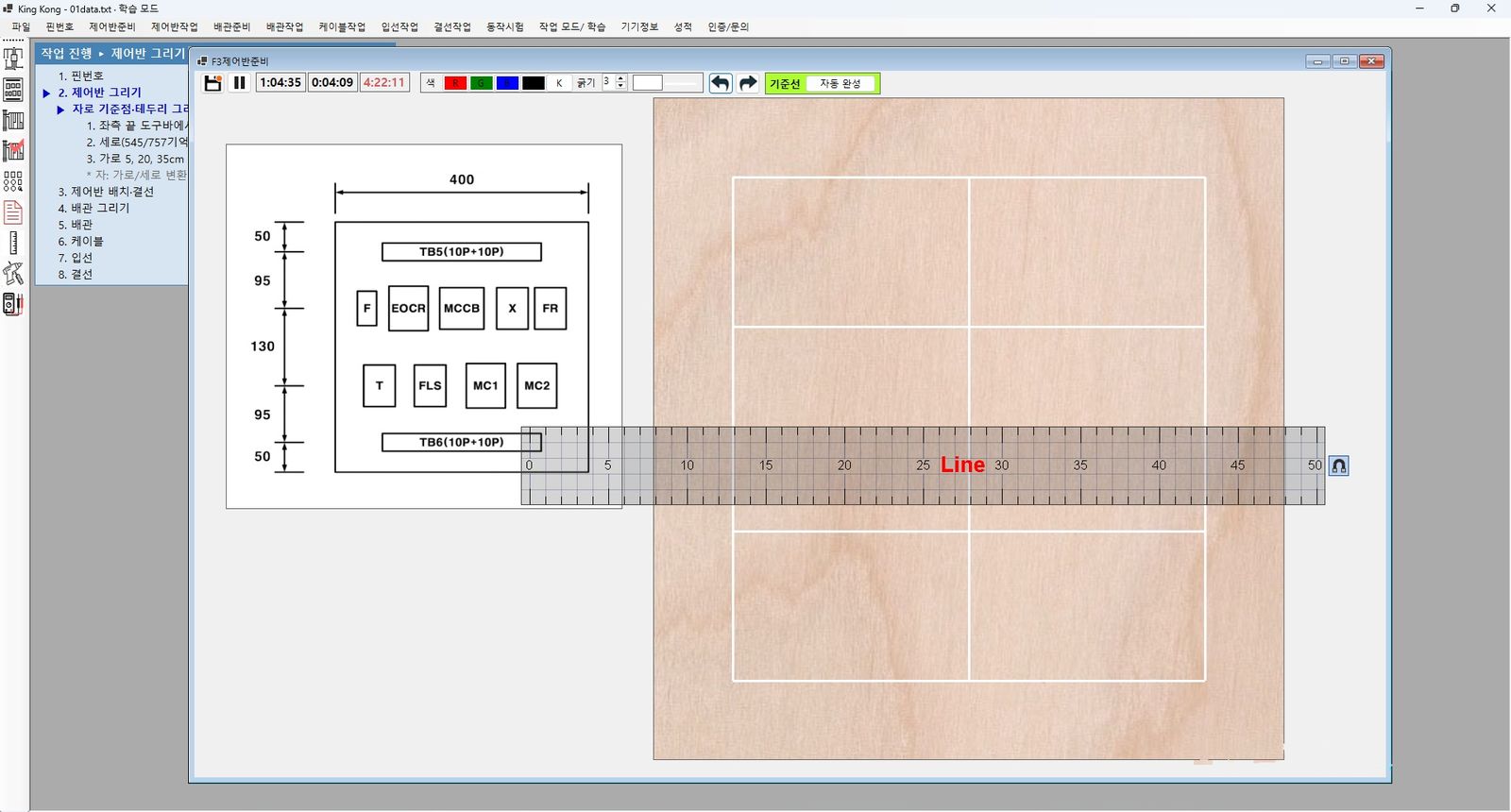
01번 과제 · 배치도 치수대로 자를 대고 테두리와 기준선을 긋습니다 제어반 기구 장착·결선
릴레이·타이머·EOCR·배선용 차단기·단자대를 붙이고 선을 잇습니다. 다발은 케이블 타이로 묶습니다.
보는 것기구 자리와 균형, 배선 경로(기구 사이 수직 배선), 핀 하나하나
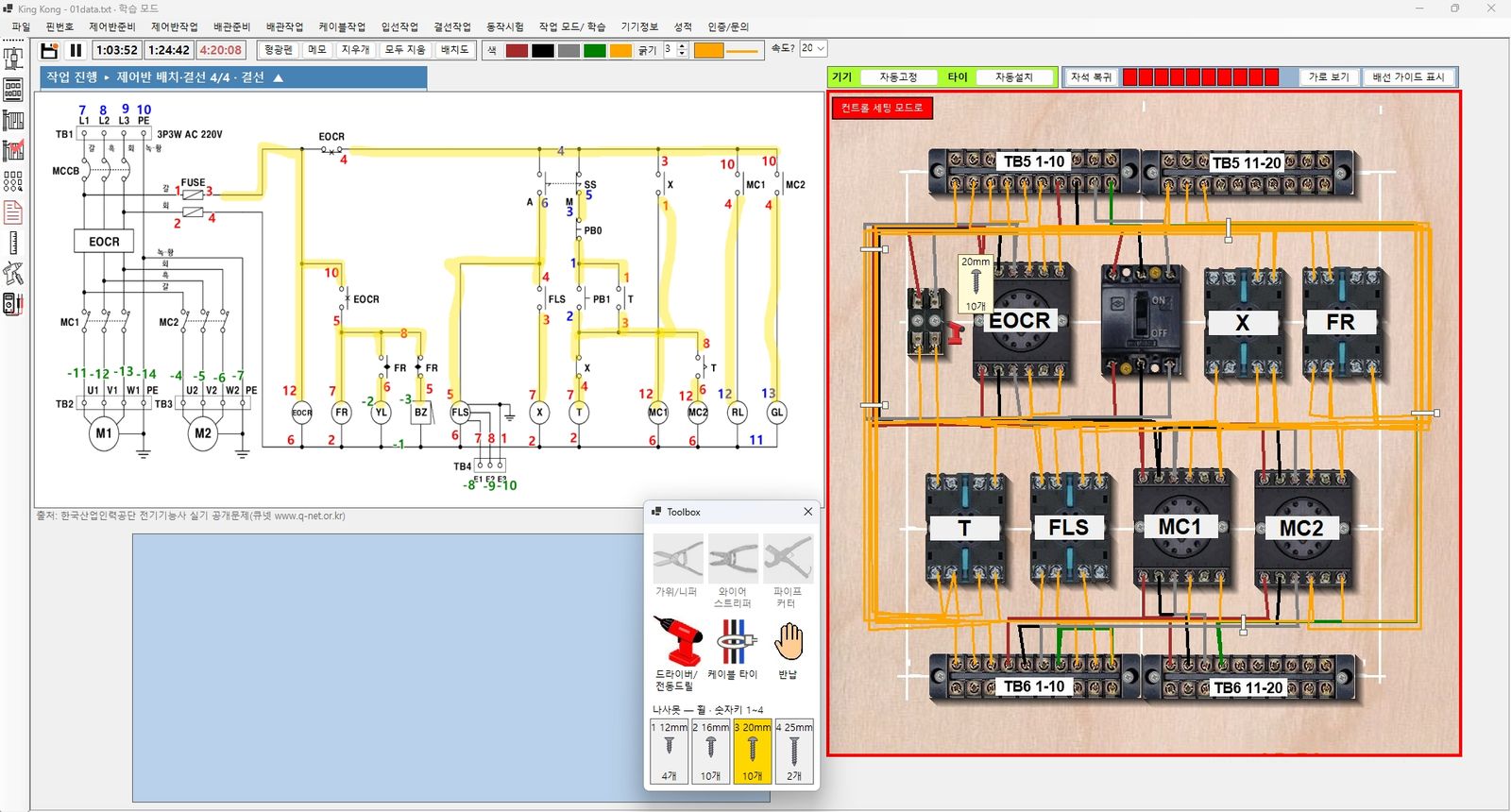
01번 과제 · 넘버링한 도면을 옆에 두고 접지선, 주회로선, 보조회로선 순서로 결선합니다 벽체 기준선
벽에 박스·단자대·배관이 지날 자리를 긋습니다.
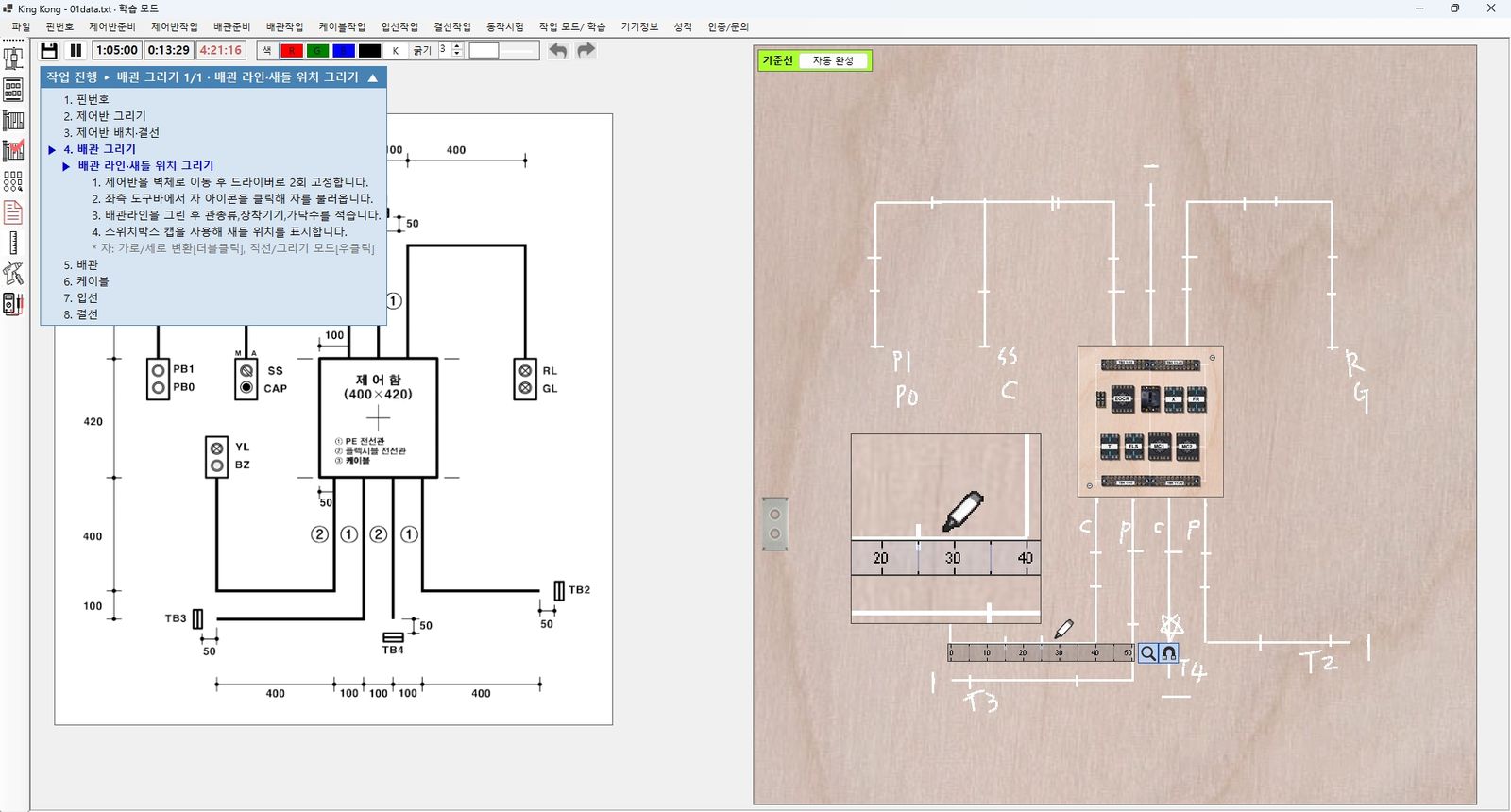
01번 과제 · 배관도 치수대로 배관 라인과 새들 자리를 긋습니다 배관
파이프를 자르고 이어 박스 사이에 놓고, 새들로 고정합니다. PE관은 스프링 벤더 없이 구부리면 찌그러집니다.
보는 것박스·단자대 자리, 새들 간격과 개수, 자리마다 맞는 관(PE관·CD관)
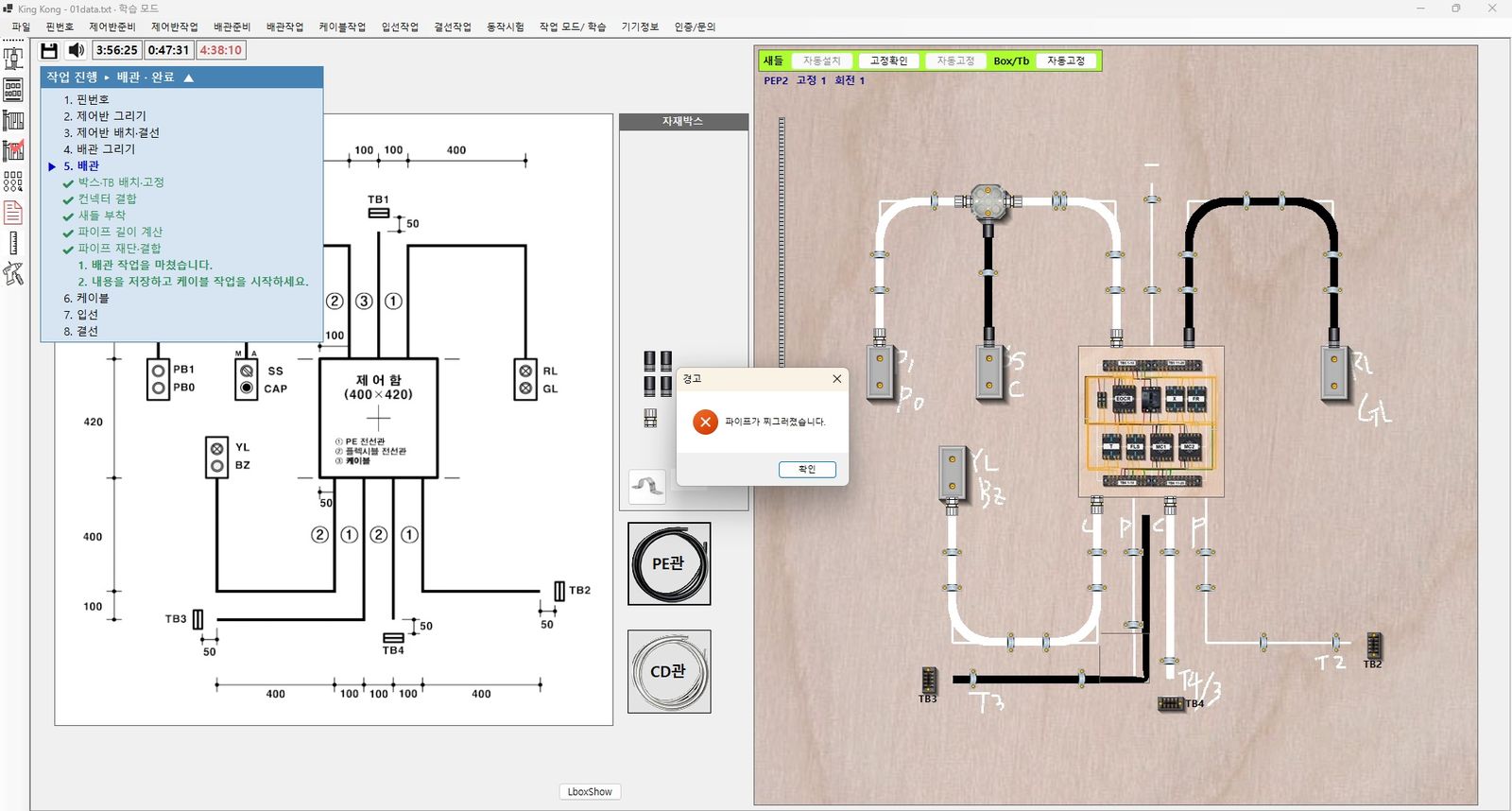
01번 과제 · 파이프 길이는 도면의 배관 길이에서 꺾임·조인트박스 연결마다 50mm를 빼서 정합니다 케이블 가공·부착
케이블 길이를 맞추고, 커넥터 방향까지 맞춰 고정합니다.
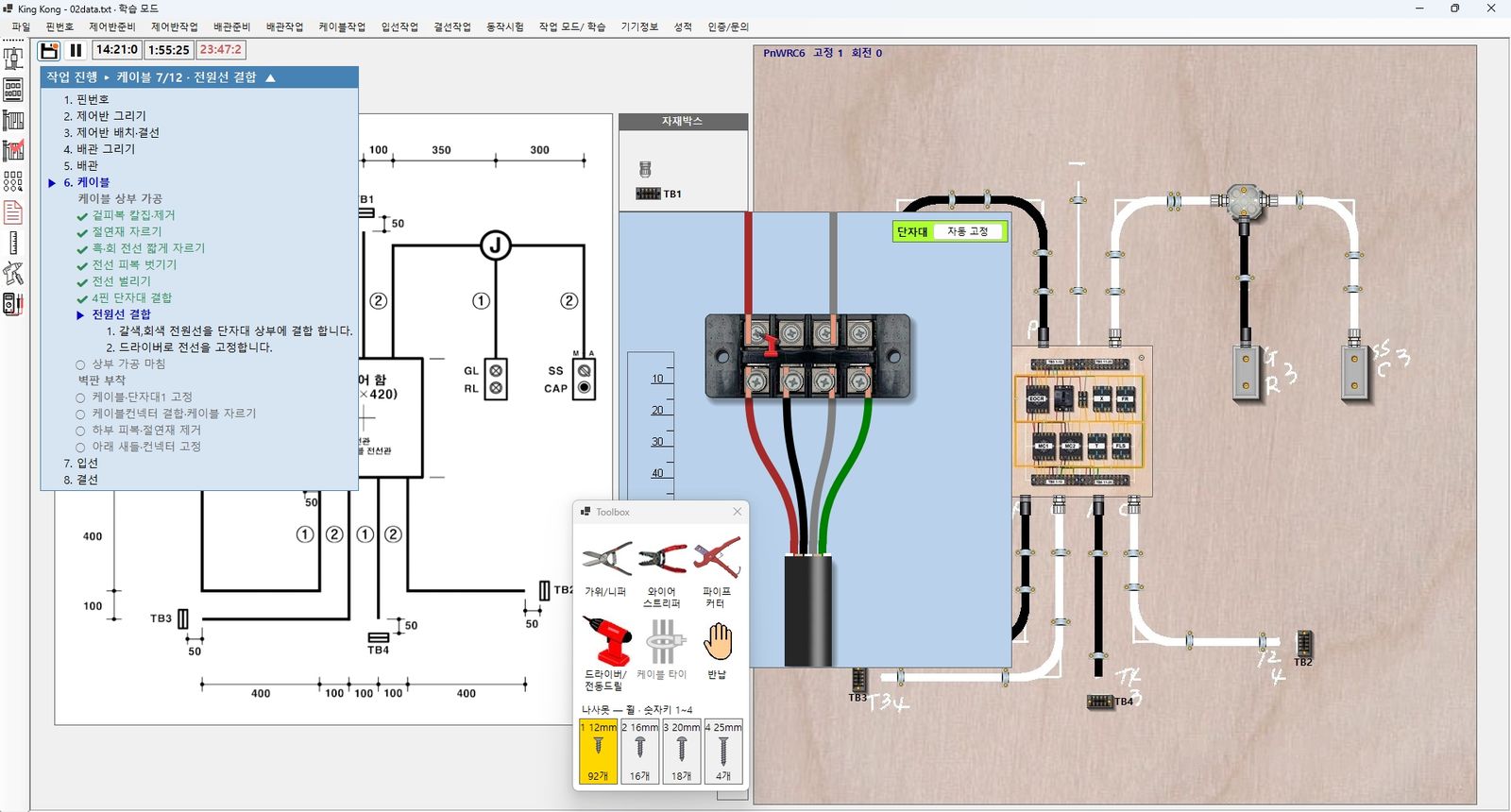
02번 과제 · 도구상자에서 공구를 골라 케이블을 가공하고 단자대에 결합합니다 입선
파이프에 전선을 넣습니다.
보는 것구간마다 정해진 전선 색상
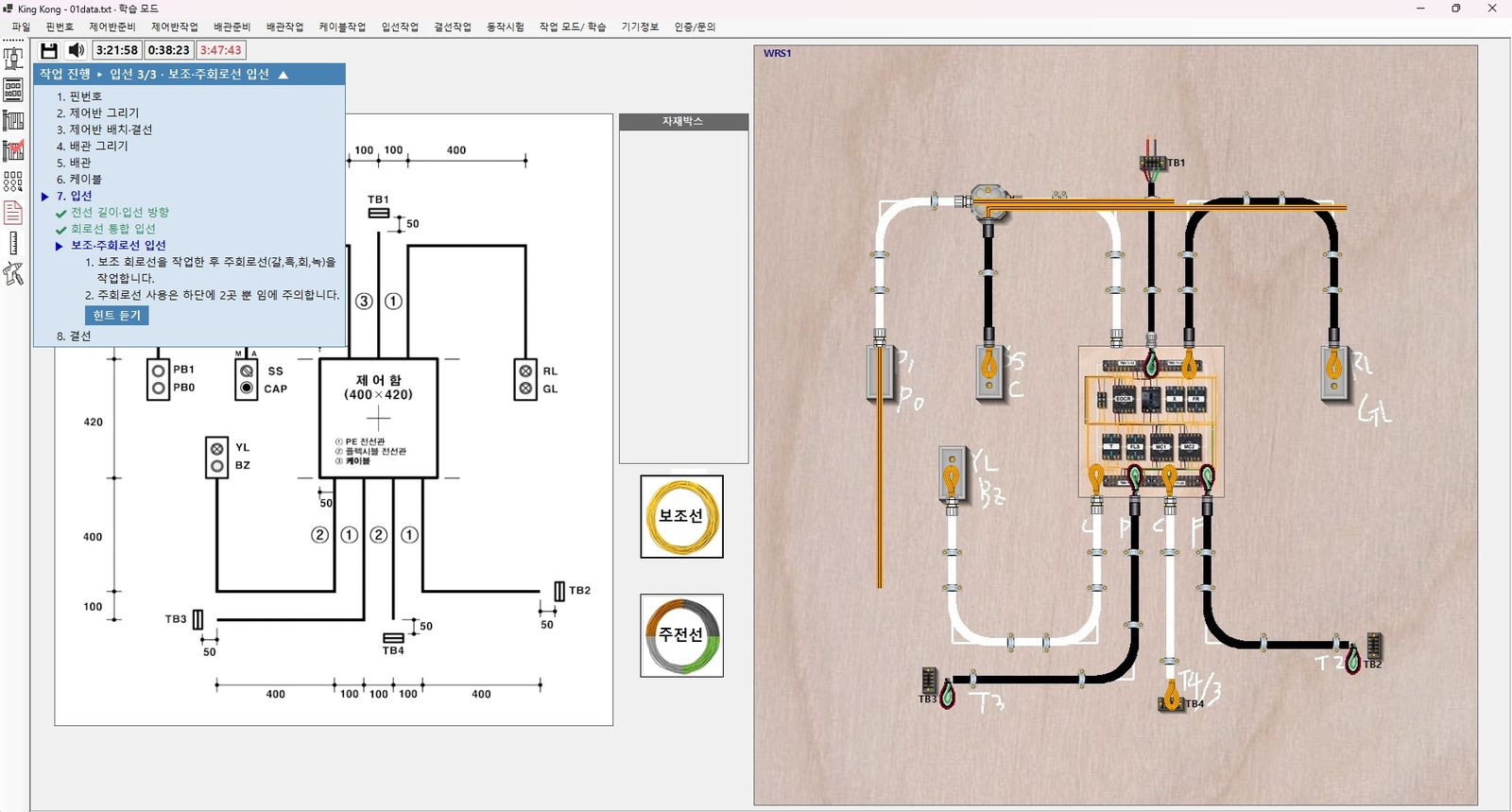
01번 과제 · 보조회로선을 먼저, 주회로선(갈·흑·회·녹)을 나중에 넣습니다 벽체 결선·마무리
박스 안에서 선을 잇고, 인출선을 달고, CBOX 커버를 덮고, 라벨을 떼고, 마지막으로 퓨즈를 꽂습니다.
보는 것인출선의 길이·피복·자리, 커버 볼트와 방향, 빠진 퓨즈
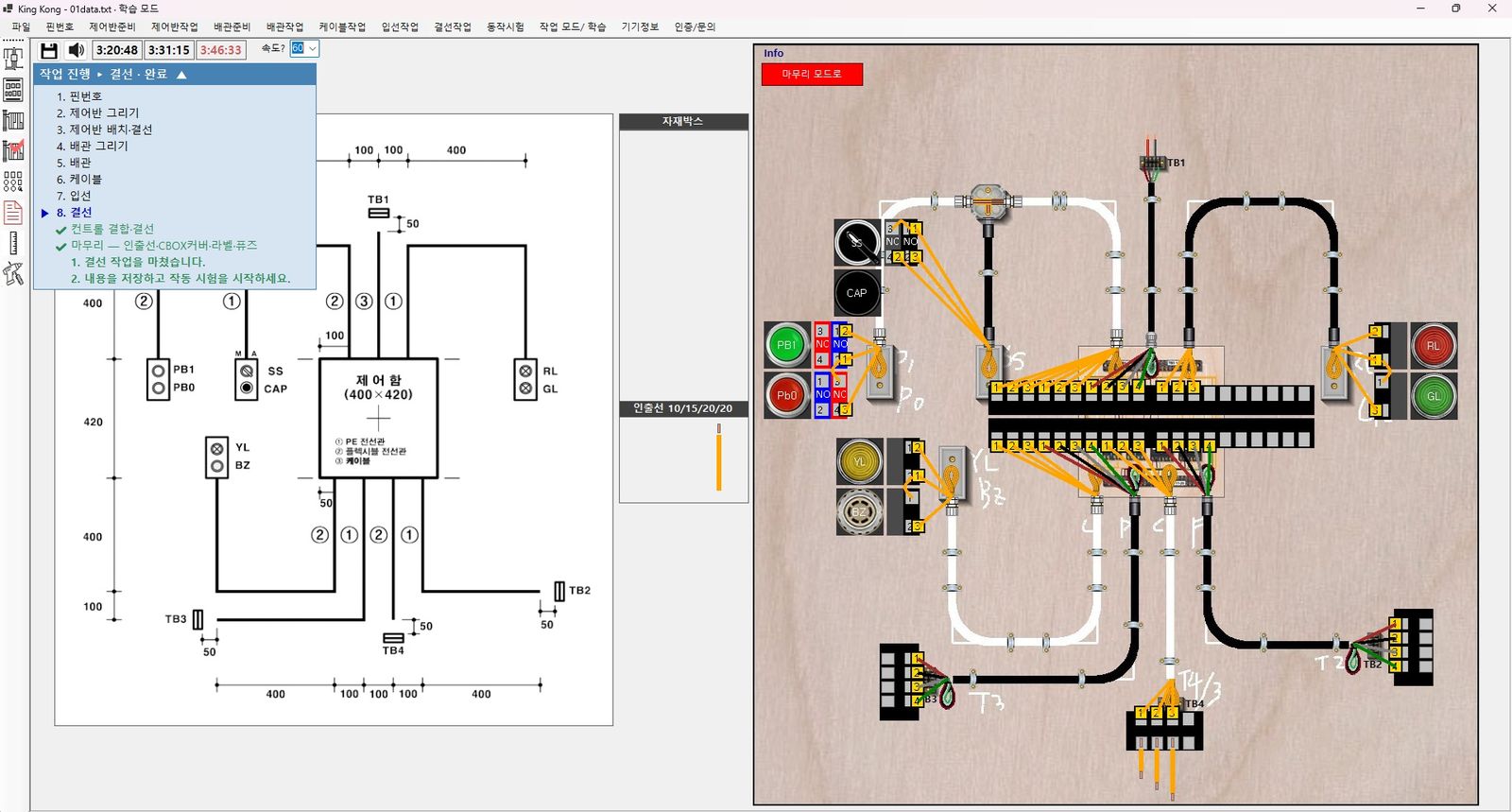
01번 과제 · 결선과 마무리(인출선·CBOX 커버·라벨·퓨즈)를 마친 벽체 작동 시험
운전 패널로 푸시버튼·셀렉터·리밋 스위치를 눌러 직접 운전해 보고, 판정을 받습니다.
보는 것주회로 → 설치 → 제어반 회로 → 작동 → 시간 (판정 기준)
01번 과제 · 판정 중에서 통과까지, 실제 화면 녹화 17초. 아래쪽 운전 패널로 직접 운전해 봅니다
판정은 과제마다
성적 기록에 쌓입니다
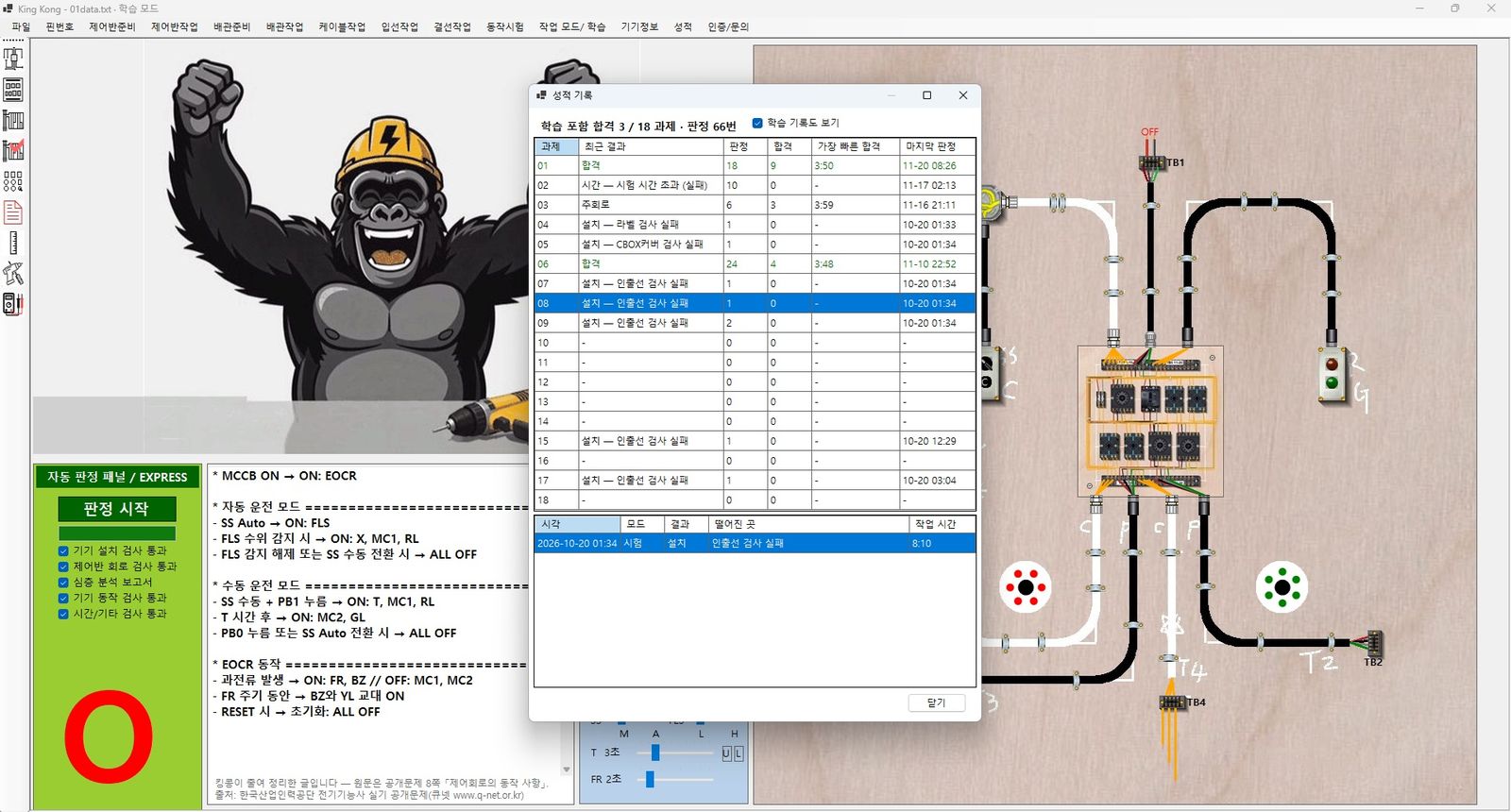
[성적] 메뉴를 열면 18과제마다 최근 결과, 판정·합격 횟수, 가장 빠른 합격 시간이 한 표에 나옵니다. 과제를 고르면 그 과제의 판정이 최근 것부터 보입니다.
- 남는 때
- 작동 시험에서 [판정]을 누르고 [예]를 고를 때 한 줄. 같은 화면에서 [판정]을 다시 눌러도 한 번만 남습니다.
- 시험과 학습
- 처음부터 시험 모드로 한 판정만 성적으로 셉니다. 학습 모드로 연 적이 있는 과제의 판정은 학습 기록으로 남고, [학습 기록도 보기]를 켜면 함께 봅니다.
- 남는 곳
- 이 PC에만 남습니다. 어디에도 보내지 않습니다.
- 상품
- 무료 체험을 포함한 모든 상품
시험장에 없는 것은 없게, 있는 것은 그대로
실물 작업에서 쓰는 도구를 화면으로 옮겼습니다.
도통 테스터
두 탐침을 핀에 대면 이어졌는지 계기와 소리로 알려 줍니다. 결선을 스스로 점검하는 습관이 붙습니다.
운전 패널
푸시버튼, 셀렉터, 리밋·플로트리스 스위치를 눌러 회로를 직접 운전해 봅니다.
자
반투명한 자를 대고 치수를 잽니다. 기준선을 긋고 기구 자리를 잡을 때 씁니다.
도구상자
작업마다 필요한 공구를 골라 쥐고 작업합니다.
부품 3D 보기
커넥터 같은 작은 부품을 3D로 돌려 보며 실물 모양을 익힙니다.
단계 안내와 안내 음성
학습 모드에서 다음 할 일과 요령을 보여 주고 음성으로 알려 줍니다.
시험 모드와 학습 모드
작업 도중 언제든 바꿀 수 있고 하던 작업은 그대로 남습니다. 자동 작업은 학습 모드에서만 씁니다 — 시험 모드는 실제 시험처럼 합니다.
| 항목 | 시험 모드 | 학습 모드 |
|---|---|---|
| 단계 안내·힌트 | 없음 | 있음 |
| 안내 음성 | 없음 | 있음 |
| 자동 작업 (Express) | 없음 | 있음 |
| 작업 시간 기록 | 있음 | 있음 |
| 판정 | 같음 | 같음 |
| 성적 기록 | 성적으로 셈 | 학습 기록으로 따로 |
과제마다 다른 기기를 그대로 다룹니다
공개문제 18개를 모두 연습할 수 있습니다. 전반(01~09)과 후반(10~18)은 쓰는 기기가 다릅니다.
| 기기 | 전반 01~09 | 후반 10~18 |
|---|---|---|
| 8핀 릴레이 | X | X1, X2 |
| 타이머 | T | T1, T2 |
| 플리커 릴레이 | FR | — |
| 플로트리스 스위치 | FLS | — |
| 셀렉터 스위치 | SS | — |
| 리밋 스위치 | — | LS1, LS2 |
| 푸시버튼 | PB0, PB1 | PB0, PB1, PB2 |
| 표시등·부저 | RL, GL, YL, BZ | RL, GL, YL, WL |
쓰기 전에 확인하세요
- 운영체제
- Windows 10 · 11 (64비트) PC. 맥과 휴대폰은 지원하지 않습니다.
- 화면
- 1920×1080 이상을 권합니다. 작업 화면이 커서 작은 화면에서는 일부가 가려집니다.
- PC 대수
- 한 라이선스로 2대까지 등록할 수 있습니다. (동시 사용은 할 수 없습니다.)
- 인터넷
- 켤 때마다, 그리고 작동 시험을 채점할 때 연결이 필요합니다. 켜 둔 동안 잠깐 끊기는 것은 약 6시간까지 괜찮습니다(그동안 채점은 쉽니다).
- 받는 방법
- 신청한 이메일에 맞춰 설치파일을 만들어 메일로 보내 드립니다.
실기시험은,
다 알아도 손이 느리면 실격이고,
손이 빨라도 한 군데 실수하면 실격입니다.
무료로 먼저 써 보고, 필요한 만큼만 구매하세요.
모든 상품이 동일한 검사를 수행하며, 합격·실격 판정도 같습니다.
상품별 차이는 틀린 곳을 얼마나 자세히 보여 주는지, 그리고 자동 작업 기능의 제공 여부뿐입니다.
자재 비교 명세서
| 품명 | 규격 | 단가 |
|---|---|---|
| 실물 자재 — 두 가지가 다 있어야 하고, 2~3회 연습이면 다 씁니다 | ||
| HIV 전선 | 1.5SQ황색 30M | 13,300~19,000원 |
| HIV 전선 | 2.5SQ흑·갈·회·녹황 5M | 14,200~20,000원 |
| 배송비 | 별도 | 3,000원 |
| 합계 | 2~3회연습분 | 30,500~42,000원 |
| 킹콩마스터 — 기간 안에는 몇 번이든 다시 합니다 | ||
| Trial | 3일체험 | 무료 |
| Standard | 7일기본 | 8,900원 |
| 15일기본+A | 12,900원 | |
| 30일기본+A+B | 19,900원 | |
| Express 추천 | 7일기본 | 12,900원 |
| 15일기본+A | 19,900원 | |
| 30일기본+A+B | 29,900원 | |
실물 전선은 한 번 연습에 약 10,200~21,000원이 듭니다. 전선값은 2026년 10월 시중 판매가이며 판매처마다 다릅니다.
Trial
써 보고 결정하세요
포함 전 작업 시뮬레이션 + 직접 운전 작동 확인, 자동 심사 (통과/실격, 떨어진 단계), 실격 원인 지점 알림 (제어반 핀 단위 정밀 검사 포함)
없음 자동 작업 (기준선·설치·고정)
체험 신청Standard
스스로 찾아 고치는 연습
포함 전 작업 시뮬레이션 + 직접 운전 작동 확인, 자동 심사 (통과/실격, 떨어진 단계)
없음 실격 원인 지점 알림 (제어반 핀 단위 정밀 검사 포함), 자동 작업 (기준선·설치·고정)
Standard 신청Express 추천
틀린 곳을 바로 짚어 시간을 아낌
포함 전 작업 시뮬레이션 + 직접 운전 작동 확인, 자동 심사 (통과/실격, 떨어진 단계), 실격 원인 지점 알림 (제어반 핀 단위 정밀 검사 포함), 자동 작업 (기준선·설치·고정)
Express 신청자동 심사는 통과·실격과 떨어진 단계를 알려 줍니다. 단락(전원 합선)은 모든 상품에서 실격으로 알립니다.
기간을 골라 살 수 있습니다
기본 7일에 추가상품A(8일)·추가상품B(15일)를 얹어 15일·30일로 씁니다.
| 구성 상품 | 이용 기간 | Standard | Express |
|---|---|---|---|
| 기본 | 7일 | 8,900원 | 12,900원 |
| + 추가상품A | 8일 (합계 15일) | 4,000원 (합계 12,900원) | 7,000원 (합계 19,900원) |
| + 추가상품B | 15일 (합계 30일) | 7,000원 (합계 19,900원) | 10,000원 (합계 29,900원) |
신청부터 설치까지
신청
이메일을 적고 상품을 골라 신청합니다.
메일 받기
그 이메일에 맞춘 설치파일과 안내를 메일로 받습니다. 유료 상품은 하나은행 841-910476-41107(예금주 박*성)으로 입금하면 보내 드립니다.
설치하고 연습
설치하고 인증하면 바로 전 과정을 연습할 수 있습니다.